

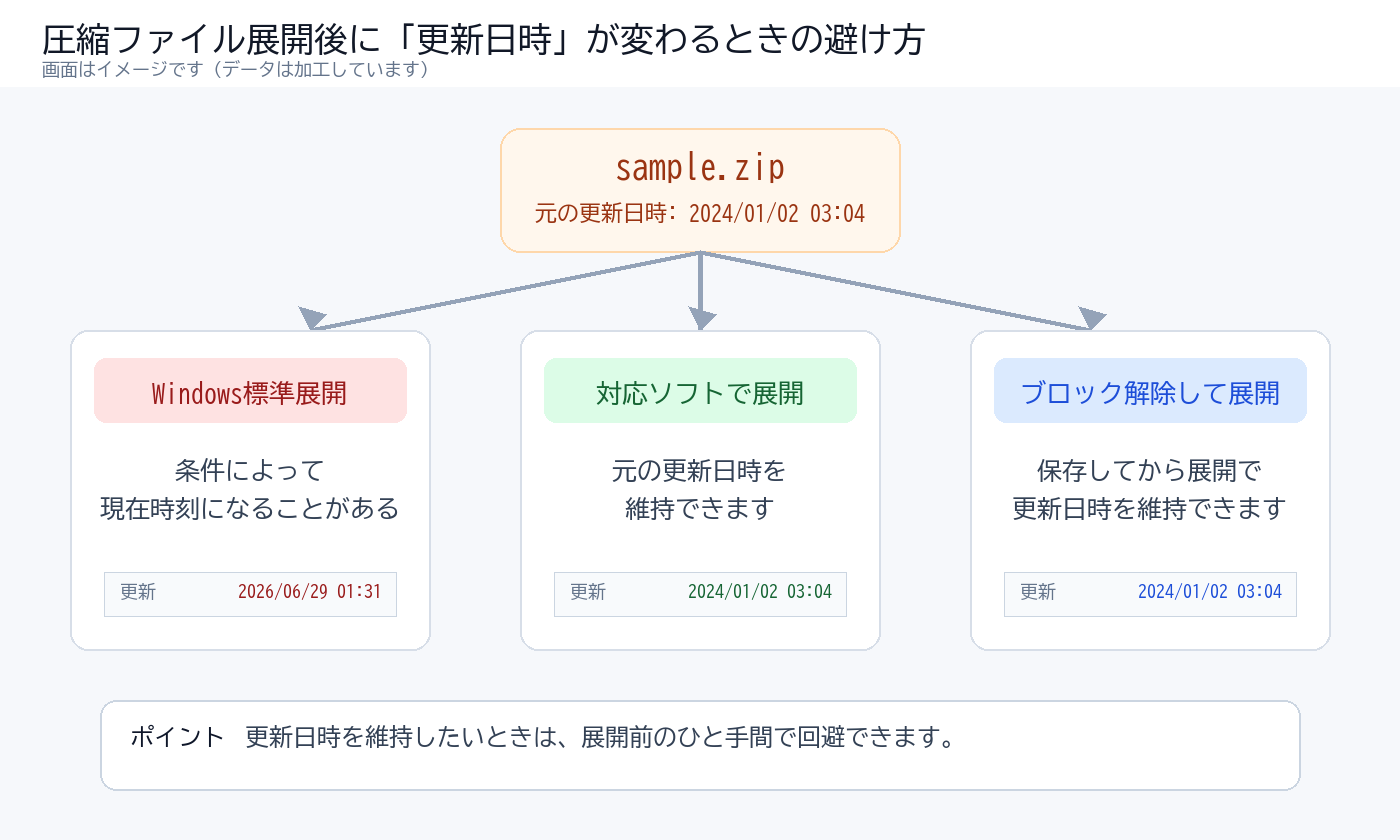
ZIPなどの圧縮ファイルを展開したあと、ファイルの更新日時が「展開した時刻」に変わってしまうことがあります。
Windows標準の展開や、一部の解凍アプリで起きることがあるようです。圧縮ファイルの中では元の更新日時が残っているのに、展開後のファイルだけ今日の日付に見える状態です。
ファイルの日付を維持しておきたいケースはいろいろあります。差分を見たいとき、いつ作られたファイルか確認したいとき、バックアップの前後関係を見たいときなど、更新日時が変わると困る場面があります。
回避方法は大きく2つあります。
1. 対応している解凍ソフトを使う
まずは、更新日時を保ったまま展開できる解凍ソフトを使う方法です。私は 7-Zip を使っています。
Windows標準の展開で更新日時が変わってしまう場合でも、対応している解凍ソフトで展開すると、圧縮ファイル内の更新日時を保ったまま取り出せます。
手順はシンプルです。
- ZIPファイルを右クリック
7-Zipから展開を選ぶ- 展開後のファイルの更新日時を確認する
他にも対応しているソフトはあると思いますので、そちらを使ってもいいと思います。
2. プロパティでブロック解除してから解凍する
もう1つの方法は、ZIPファイルのプロパティで ブロック解除 してから解凍する方法です。
手順は次のとおりです。
- ZIPファイルを右クリック
プロパティを開く全般タブの下のほうにあるセキュリティ欄を見る- 赤枠内右側のチェックを入れる
OKまたは適用で保存する- そのあとZIPを解凍する
画面ではこのあたりです。
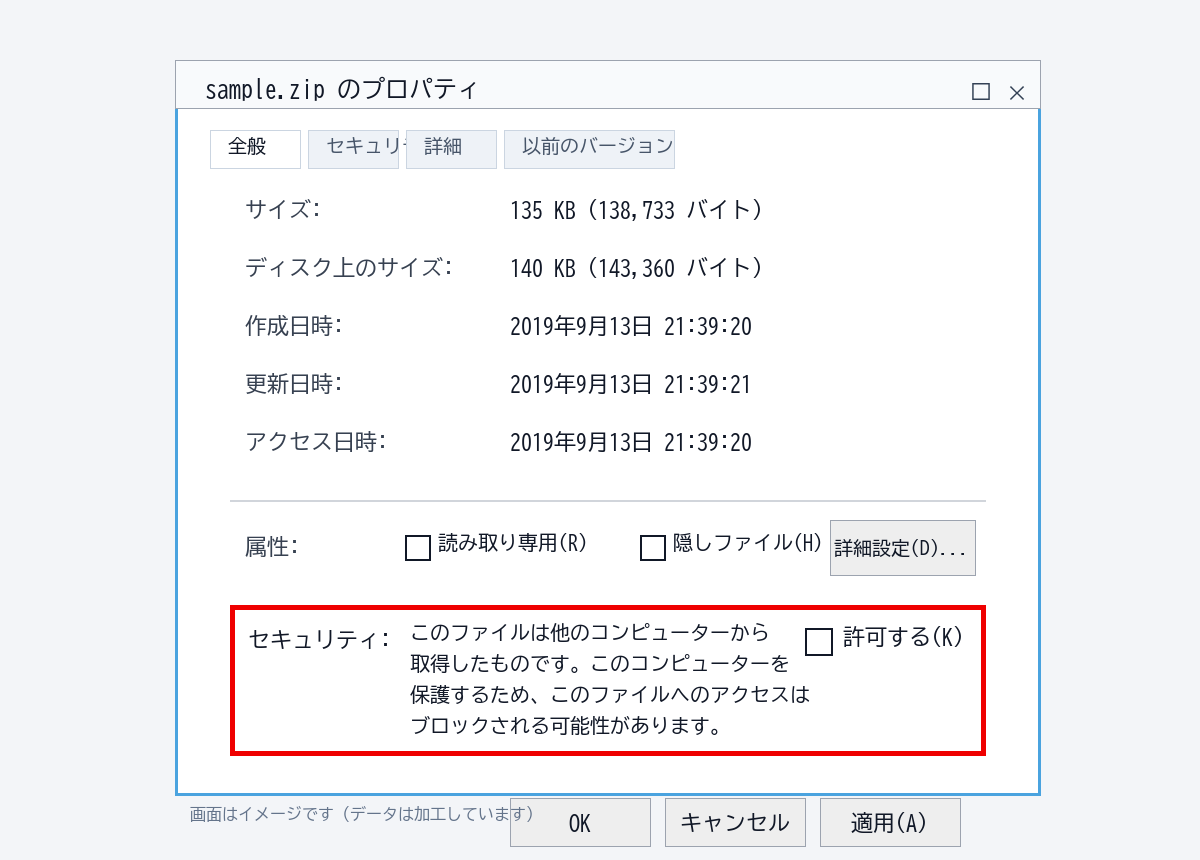
このチェックを入れて保存してから解凍すると、更新日時を保ったまま展開できます。
ブロック解除が必要なのは、主に外部から取得したファイル
このブロック解除の表示は、主にインターネットからダウンロードしたZIPなど、Windowsが「他のコンピューターから取得したファイル」と判断したときに出ます。
自分のPC内で作ったZIPや、Windowsが外部由来として扱っていないZIPでは、この欄が出ないことがあります。その場合は2の手順は使えません。
その場合でも、そもそも更新日時が変わらないこともあります。もし自分で作ったZIPを展開して日付が変わるなら、1のように更新日時を保てる解凍ソフトを使うのが現実的です。
注意点
ブロック解除するのは、信頼できるZIPだけにします。
知らない相手から来たZIPや、中身が分からないZIPまで、何でもブロック解除してから開くのは避けたほうがよいです。更新日時を保ちたいだけなら、まずは7-Zipなど対応している解凍ソフトを使うほうが扱いやすいです。
まとめ
- Windows標準や一部の解凍アプリでは、圧縮ファイル展開後の更新日時が変わることがある
- 回避するなら、まず 7-Zipなど対応している解凍ソフト で展開する
- ダウンロードしたZIPなどでは、プロパティでブロック解除してから解凍する
- ブロック解除は信頼できるZIPだけに使う
更新日時を保ちたいときは、解凍前にこの2点を確認しておくと安心です。