

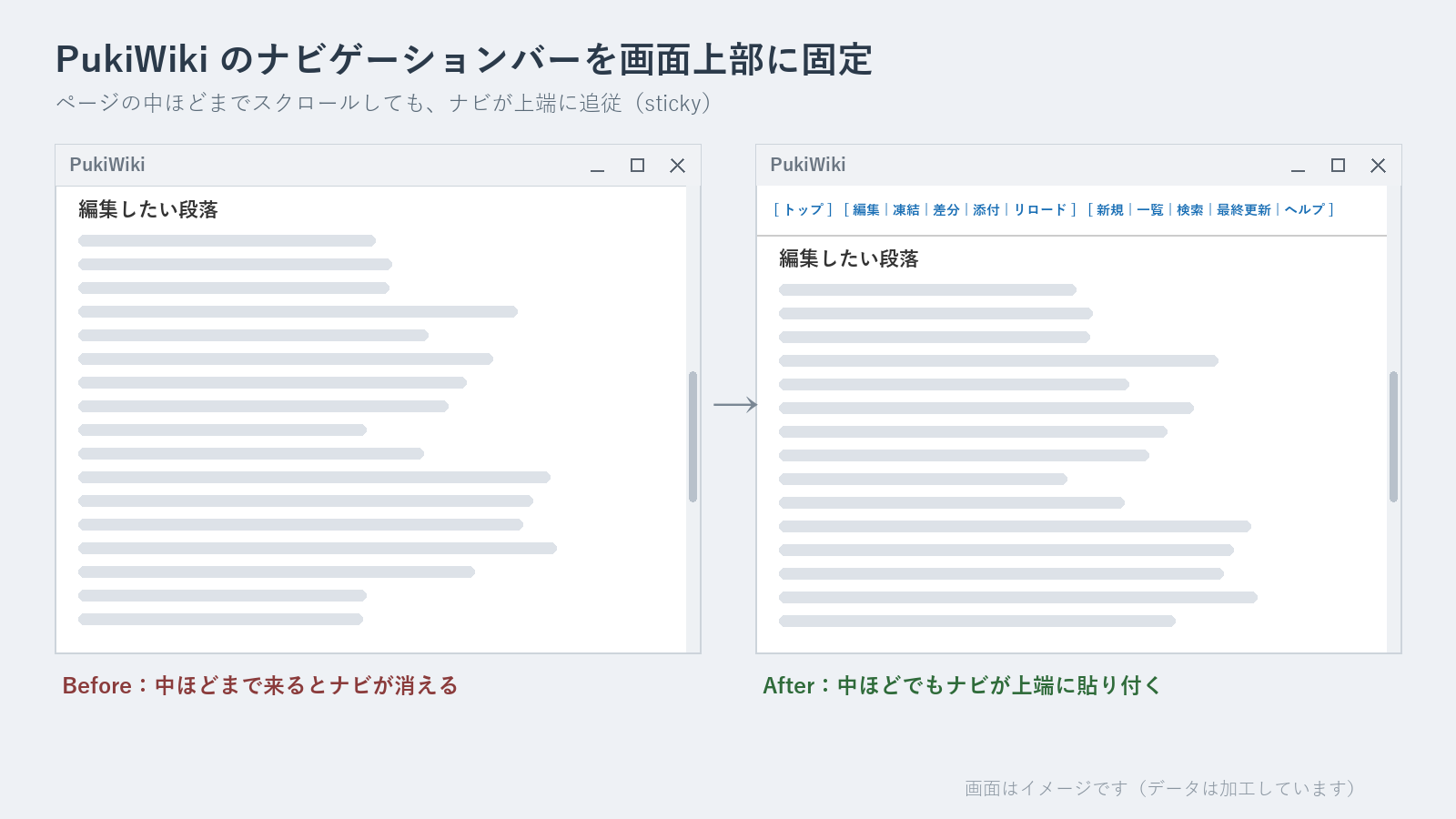
手元で管理しているPukiWikiで、長いページを編集するたびに、上部の編集ボタンまでスクロールで戻るのが面倒だ、という話が出ました。そこでAI(Claude)に頼んでスキンのファイルをちょっと変えてもらったところ、編集や差分のリンクが並ぶナビゲーションバーが、スクロールしても画面の上端に貼り付いて追従するようになりました。
こうなりました(画面はイメージです)。
何が面倒だったか
PukiWikiのページは、上のほうに [ トップ ] [ 編集 | 凍結 | 差分 | 添付 | リロード ] といったリンクが並んでいて、編集も差分も、たいていここから始めます。
ところが本文が長くなると、下のほうを読んでいるときに「ここを直したい」と思っても、そのリンクは画面のはるか上。毎回てっぺんまでスクロールで戻らないとボタンに触れません。長いページほど、この往復が地味に効いてきます。
AIに頼んで、スキンのファイルを変更した
私はふだんAIで開発をしているので、今回もまずAI(Claude)に「上のリンクをスクロールしても追従させたい」と相談しました。
AIによると、この上部のリンク群は スキンのファイル skin/pukiwiki.skin.php の中の <div id="navigator"> という1つのまとまりになっているとのこと。固定したい対象が1か所にまとまっているので、あとはそこを画面の上端に貼り付けるだけ、ということで、そのまま直してもらいました。
変えてもらったのは、その skin/pukiwiki.skin.php の <head> の中。次の <style> を1ブロック足しただけで、変更したのはこのファイル1つ。本文側もほかのファイルも一切いじらずに実現できました。
<style type="text/css">#navigator { position: -webkit-sticky; position: sticky; top: 0; z-index: 1000; background-color: #ffffff; border-bottom: 1px solid #cccccc; padding: 4px 0;}</style>細かい中身はAIにお任せですが、position: sticky というのが「画面の上端に固定する」役らしく、これで狙いどおりに動きました。
「画面に固定」というと position: fixed というやり方もあるそうですが、AIによると fixed だと本文側にも余白の調整が必要になるとのこと。今回は手間の少ない sticky を採用してもらいました。難しいことはAIに任せます!
やってみて良くなったこと
- どれだけ下にスクロールしても、編集・差分・添付のボタンが画面の上端にいて、いつでも手の届くところにある
- 「ここを直したい」と思った瞬間にそのまま編集へ進めるので、てっぺんまで戻る往復が消えた
- 長いページほど効果が大きく、編集のテンポが目に見えて良くなった
数行を足してもらっただけで、毎回のスクロールという小さなストレスが丸ごと無くなりました。
スキン直編集のトレードオフ
ひとつだけ気に留めている点があります。今回は スキンのファイル skin/pukiwiki.skin.php を直接変更しているので、PukiWikiをバージョンアップしてスキンを入れ替えると、この数行は消えます。つまり、もう一度入れ直しが必要になります。
とはいえ足すのはたった1ブロックなので、戻すのもすぐです。そのときはまたAIに頼んで入れ直してもらえば済みます。
まとめ
- 長いPukiWikiページの編集で、毎回上部のボタンまでスクロールで戻るのが面倒だった
- AIに相談したら、スキンの
skin/pukiwiki.skin.phpを変更すればいいと判明。そのまま修正を依頼した - 変更したのはそのファイル1つだけで、スクロールしても編集ボタンが画面上端に追従するようになった
- 長いページの編集が一気に楽になった
中身に詳しくなくても、「こうしたい」という構想さえあれば、あとはAIに任せて形にできる——そこがAI開発の良いところだと思います。同じように身のまわりの「面倒」を良くしたい人の参考になれば嬉しいです。